هیچ محصولی در سبد خرید نیست.



Google Tag Manager چیست؟ | 0 تا 100 آموزش مدیریت تگها بهصورت حرفهای
تصور کنید که سایت شما یک فروشگاه بزرگ است. حالا، در این فروشگاه هزاران محصول دارید، اما هیچ کسی نمیداند که کدام محصول بیشتر مورد توجه قرار میگیرد یا کدام بخش از فروشگاه شلوغتر است. حالا، ابزارهایی مثل Google Tag Manager (GTM) مانند دوربینهای مداربسته میمانند که دقیقاً به شما نشان میدهند که بازدیدکنندگان از کجا میآیند، کجا میروند و چه چیزی بیشتر نظرشان را جلب میکند. این ابزار جادویی به شما این امکان را میدهد که بدون نیاز به دستکاری پیچیده کدها، تمام تگها و دادههای سئو سایتتان را مدیریت کنید.
اگر میخواهید سایتتان به همان اندازه که در دنیای دیجیتال دیده میشود، درک و تحلیل هم بشود، GTM همان چیزی است که به آن نیاز دارید. با این ابزار، شما میتوانید تعاملات کاربران را بهطور دقیقتری پیگیری کنید، از تگها برای ردیابی رفتارشان استفاده کنید و حتی متوجه شوید که چه چیزی میتواند شما را یک قدم جلوتر از رقبا قرار دهد. بنابراین، با GTM دیگر لازم نیست تنها به احساسات و حدس و گمانها تکیه کنید. بلکه، با دادههای واقعی و دقیق، تصمیمات بهتری خواهید گرفت که به رشد سایت و بهبود رتبه سئو کمک میکند.

محتوا
پنهان
Google Tag Manager (GTM) چیست؟ تعریف و نقشی که در دنیای دیجیتال ایفا میکند.
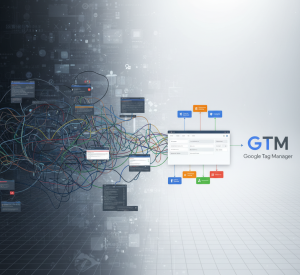
GTM یک سیستم مدیریت تگ رایگان است که میتواند به شما کمک کند تا تمام تگهای خود را بدون نیاز به ویرایش کد سایت و به صورت کاملاً متمرکز مدیریت کنید.
در واقع، گوگل تگ منیجر ابزاری است که به شما این امکان را میدهد تا تگهای مختلف را به راحتی به سایتتان اضافه و حذف کنید، و دادههای دقیقتری برای تحلیل رفتار کاربران جمعآوری نمایید. این ابزار بهویژه برای سئوکاران و دیجیتال مارکترها مفید است، زیرا با استفاده از آن میتوانند به بهینهسازی سایتهای خود و پیگیری دادههای سئو بپردازند.
تگ چیست؟
تگ در Google Tag Manager (GTM) یک قطعه کد یا اسکریپت است که برای جمعآوری دادهها، ردیابی تعاملات کاربران، یا ارسال اطلاعات به سرویسهای مختلف (مانند Google Analytics، Google Ads یا شبکههای اجتماعی) استفاده میشود. به عنوان مثال، تگها میتوانند برای ردیابی بازدید صفحات، کلیکها، تبدیلها یا حتی ارسال دادههای خاص مانند قیمت و موجودی محصولات در یک فروشگاه آنلاین به کار روند. در ادامه بیشتر به آن میپردازیم.
مزیت اصلی گوگل تگ منیجر
یکی از مزایای اصلی Google Tag Manager این است که نیازی به ویرایش دستی کدهای سایت ندارید. در گذشته، برای اضافه کردن تگها یا کدهای مربوط به ردیابی کاربران مانند Google Analytics یا تگهای Conversion، باید به طور مستقیم وارد کد سایت میشدید و تغییراتی ایجاد میکردید. این موضوع علاوه بر اینکه زمانبر بود، احتمال اشتباهات کدنویسی را نیز افزایش میداد. اما GTM این فرآیند را به یک کار ساده تبدیل میکند.
با استفاده از GTM، تنها کافی است که تگ مورد نظر را در این ابزار وارد کنید و آن را به سایت خود متصل کنید. این ابزار به شما این امکان را میدهد که تگها را به راحتی اضافه، ویرایش یا حذف کنید و در عین حال هیچگونه تغییرات پیچیدهای در کد سایت نداشته باشید.
تفاوت اساسی GTM و Google Analytics (GA4) چیست؟
Google Tag Manager و Google Analytics هر دو ابزارهای مهمی در دنیای دیجیتال هستند، اما وظایف آنها کاملاً متفاوت است. Google Analytics یک ابزار تحلیل است که به شما اجازه میدهد دادههای مربوط به ترافیک سایت، رفتار کاربران، میزان تعاملات و … را مشاهده کنید. این ابزار به طور ویژه برای تحلیل و گزارشگیری استفاده میشود و به شما کمک میکند تا درک بهتری از عملکرد سایت خود داشته باشید.
در مقابل، Google Tag Manager به عنوان یک ابزار اجرایی عمل میکند. به عبارت سادهتر، GTM نقش واسطه را ایفا میکند که تگها را در سایت قرار داده و به سرویسهای مختلف مانند Google Analytics، Google Ads و دیگر ابزارها ارسال میکند. GTM به شما این امکان را میدهد که تگها را بهصورت متمرکز مدیریت کنید و دادههای مختلف را برای آنالیز در دسترس سرویسهای مختلف قرار دهید.
| ویژگیها | Google Tag Manager | Google Analytics |
|---|---|---|
| نوع ابزار | ابزار اجرایی برای مدیریت تگها | ابزار تحلیلی برای دادهها |
| وظیفه | مدیریت تگها و ارسال دادهها | تحلیل و گزارشگیری دادهها |
| ویژگیهای اضافی | قابلیت تنظیم تگها و متغیرها | تحلیل ترافیک، رفتار کاربر و تبدیلها |
| کاربرد اصلی | مدیریت و پیگیری دادهها | تحلیل دادههای سایت |
ساختار GTM چگونه است؟ آشنایی با تگها، تریگرها و متغیرها
برای استفاده مؤثر از Google Tag Manager، باید با ساختار آن آشنا شوید. GTM به سه بخش اصلی تقسیم میشود: تگها (Tags)، تریگرها (Triggers) و متغیرها (Variables). هر کدام از این بخشها نقش خاصی دارند که در ادامه توضیح خواهیم داد.
تگها (Tags)
تگها در واقع کدهایی هستند که برای ارسال دادهها به سیستمهای مختلف استفاده میشوند. به عنوان مثال، تگهای مربوط به Google Analytics یا Google Ads میتوانند برای ردیابی بازدیدهای سایت و یا تبدیلهای مختلف به کار روند. به عنوان مثال، فرض کنید شما میخواهید ردیابی رویداد “خرید محصول” را در سایت خود فعال کنید. در این صورت، یک تگ Google Analytics میسازید که زمانی که کاربر خریدی انجام میدهد، اطلاعات مربوط به آن خرید (مثل نام محصول، قیمت و تعداد) را به Google Analytics ارسال کند.
تریگرها (Triggers)
تریگرها شرایطی هستند که تعیین میکنند تگها در چه زمانی فعال شوند. برای مثال، یک تریگر میتواند به محض باز شدن یک صفحه یا کلیک روی یک دکمه خاص فعال شود و دادهها را ارسال کند. به عنوان مثال، برای تگ ردیابی خرید محصول، یک تریگر تنظیم میکنید که تگ فقط زمانی فعال شود که کاربر به صفحه “تشکر از خرید” (Thank You Page) وارد شود. این تریگر به تگ این اجازه را میدهد که تنها در زمان خرید فعال شود و دادههای مربوط به خرید را ارسال کند.
متغیرها (Variables)
متغیرها به شما این امکان را میدهند که اطلاعات بیشتری را به تگها ارسال کنید. به عنوان مثال، شما میتوانید از یک متغیر برای ذخیره URL صفحه استفاده کنید و آن را به تگها ارسال کنید تا دادههای دقیقتری جمعآوری شود.
مهمترین مزایای استفاده از گوگل تگ منیجر
استفاده از Google Tag Manager میتواند مزایای فراوانی برای سایتها داشته باشد. در ادامه برخی از مهمترین این مزایا را بررسی میکنیم:
- سرعت استقرار: نصب و راهاندازی تگها بهسرعت انجام میشود و نیازی به تغییرات پیچیده در کدهای سایت نیست.
- کنترل متمرکز بر تگها: تمام تگها در یک محیط متمرکز مدیریت میشوند که این باعث میشود که پیگیری و تغییرات در آنها بسیار آسانتر باشد.
- ویژگیهای امنیتی: Google Tag Manager با ویژگیهای امنیتی پیشرفتهای مانند کنترل دسترسی به تگها، امکان امنیت بیشتری را فراهم میکند.
- آزمایش قبل از انتشار: قبل از اینکه تگها را به طور عمومی منتشر کنید، میتوانید آنها را تست کرده و از صحت عملکرد آنها اطمینان حاصل کنید.
آموزش کامل نصب و راهاندازی GTM (شامل ساخت اکانت و قرار دادن کد)
برای شروع کار با Google Tag Manager (GTM) و نصب آن بر روی سایت خود، ابتدا باید یک حساب کاربری ایجاد کنید و سپس دو قطعه کد اصلی GTM را در سایت خود قرار دهید. این مراحل به شما کمک میکند تا GTM را به درستی راهاندازی کرده و از آن برای ردیابی دادهها و بهینهسازی سایت استفاده کنید.

گام 1: ساخت حساب کاربری در Google Tag Manager
- ورود به Google Tag Manager: ابتدا وارد سایت Google Tag Manager شوید.
- ایجاد حساب جدید: اگر قبلاً حسابی ندارید، بر روی دکمه “Start for free” کلیک کنید و مراحل ایجاد حساب را طی کنید.
- ساخت کانتینر: پس از ورود به حساب خود، باید یک کانتینر جدید بسازید. کانتینر در واقع همان جایی است که تمام تگها و تنظیمات مربوط به GTM در آن ذخیره میشوند. نام کانتینر را وارد کرده و انتخاب کنید که این کانتینر برای یک وبسایت، اپلیکیشن یا نوع دیگری از پروژه است.
گام 2: دریافت کدهای GTM
پس از ایجاد کانتینر، Google Tag Manager دو قطعه کد به شما میدهد که باید آنها را به سایت خود اضافه کنید.
- کد اول (در بخش
<head>): این کد باید در بالای بخش<head>صفحات سایت قرار بگیرد.کد برای قرار دادن در<head>:<script async src="https://www.googletagmanager.com/gtm.js?id=GTM-XXXXXX"></script> - کد دوم (بلافاصله پس از
<body>): این کد باید بلافاصله پس از تگ<body>در هر صفحه قرار گیرد.کد برای قرار دادن بلافاصله پس از<body>:<noscript><iframe src="https://www.googletagmanager.com/ns.html?id=GTM-XXXXXX" height="0" width="0" style="display:none;visibility:hidden"></iframe></noscript>
گام 3: قرار دادن کدها در سایت
- کد اول (در بخش
<head>): کد مربوط به GTM را در هر صفحه از سایت خود، درست قبل از تگ<head>قرار دهید.برای مثال:<html> <head> <script async src="https://www.googletagmanager.com/gtm.js?id=GTM-XXXXXX"></script> </head> <body> ... </body> </html> - کد دوم (پس از
<body>): کد دوم را بلافاصله پس از تگ<body>قرار دهید، به این صورت:<body> <noscript><iframe src="https://www.googletagmanager.com/ns.html?id=GTM-XXXXXX" height="0" width="0" style="display:none;visibility:hidden"></iframe></noscript> ... </body>
گام 4: تایید نصب
پس از قرار دادن کدها در سایت، برای تایید صحیح بودن نصب، از حالت Preview در Google Tag Manager استفاده کنید:
- به داشبورد GTM بازگردید.
- گزینه Preview را انتخاب کنید.
- آدرس سایت خود را وارد کنید تا بررسی کنید که کدها به درستی بارگذاری میشوند.
در نهایت، برای اطمینان از صحت عملکرد GTM، از ابزارهای مثل Tag Assistant در مرورگر Chrome برای بررسی و رفع اشکالات احتمالی استفاده کنید.
ردیابی دادههای سئوی فنی و رفتاری با Google Tag Manager
یکی از مهمترین کاربردهای Google Tag Manager، ردیابی دادههای سئو است. بعد از نصب و راهاندازی گوگل تگ منیجر شما میتوانید با استفاده از آن، تعاملات کاربران با سایت را اندازهگیری کنید. برای مثال، میتوانید رفتارهایی مانند میزان اسکرول صفحه، زمان حضور در صفحه و کلیکهای مختلف را ردیابی کنید. در ادامه به آنها میپردازیم.
اندازهگیری تعامل کاربر
با استفاده از GTM، میتوانید رفتار کاربران را بهطور دقیق پیگیری کنید. برای مثال، میتوانید ببینید که کاربران چقدر در صفحه شما ماندهاند، آیا به بخش خاصی از صفحه توجه کردهاند یا خیر و بسیاری از جزئیات دیگر.
ردیابی خطاهای 404 و کلیکهای خروجی
یکی از کاربردهای مهم GTM، ردیابی خطاهای 404 و کلیکهای خروجی است. این دادهها میتوانند به شما کمک کنند تا مشکلات سایت خود را شناسایی کرده و تجربه کاربری را بهبود بخشید. در اینجا نحوه استفاده از GTM برای ردیابی این دو رویداد را بهطور گامبهگام توضیح خواهیم داد.
نحوه ردیابی خطاهای 404:
- ایجاد یک تگ جدید در GTM:
وارد حساب کاربری Google Tag Manager شوید و یک “Custom HTML Tag” جدید بسازید. - قرار دادن اسکریپت ردیابی خطای 404:
برای ردیابی خطاهای 404، از یک اسکریپت جاوا اسکریپت استفاده میکنید که بررسی کند آیا صفحهای که کاربر در حال مشاهده آن است، صفحه 404 است یا نه.<script> if (window.location.pathname === '/404') { dataLayer.push({ 'event': '404_error', 'page': window.location.pathname }); } </script>این کد بررسی میکند که آیا آدرس صفحه جاری صفحه خطای 404 است یا خیر. در صورت وجود خطای 404، دادههای مربوطه به Data Layer ارسال میشود.
- ایجاد تریگر:
برای فعالسازی این تگ، باید یک تریگر از نوع “Page View” تنظیم کنید که فقط زمانی فعال شود که صفحه خطای 404 بارگذاری شود. شما میتوانید این تریگر را بهصورت دستی برای مسیر صفحه خطای 404 (مانند “/404”) تنظیم کنید. - پیشنمایش و تست:
پس از ایجاد تگ و تریگر، از حالت Preview در GTM استفاده کنید تا از صحت عملکرد تگ مطمئن شوید. به سایت خود بروید و بررسی کنید که آیا در صورت مشاهده صفحه 404، دادهها به درستی به Data Layer ارسال میشوند یا نه.

نحوه ردیابی کلیکهای خروجی:
- ایجاد یک تگ جدید برای ردیابی کلیکها:
ابتدا باید یک “Click Trigger” جدید در GTM بسازید. این تریگر زمانی فعال میشود که کاربر روی لینکهای خروجی کلیک کند. - تنظیم تریگر کلیکهای خروجی:
برای ردیابی کلیکهای خروجی، میتوانید تریگری از نوع “Click – All Elements” ایجاد کنید. سپس شرطی تنظیم کنید که تنها لینکهایی که به دامنهای خارج از سایت شما هدایت میشوند را شناسایی کند. برای این کار، از ویژگی “Click URL” استفاده کنید و یک فیلتر اضافه کنید که لینکهایی که شامل دامنه شما نیستند، شناسایی شوند.به عنوان مثال:{{Click URL}} does not contain 'example.com'این فیلتر لینکهایی را شناسایی میکند که به سایت شما هدایت نمیشوند.
- قرار دادن تگ برای ارسال دادهها به Google Analytics یا سایر ابزارها:
پس از ایجاد تریگر، میتوانید تگهای مورد نظر خود را اضافه کنید تا دادهها را به ابزارهای تحلیلی مانند Google Analytics ارسال کنید. برای مثال، یک تگ Google Analytics – Event ایجاد کنید که دادههای مربوط به کلیکهای خروجی را به GA ارسال کند.مشخصات تگ میتواند به این صورت باشد:- Category: ‘Outbound Link’
- Action: ‘Click’
- Label: {{Click URL}}
- پیشنمایش و تست:
پس از تنظیم تگ و تریگر، از حالت Preview استفاده کنید تا از صحت عملکرد آنها اطمینان حاصل کنید. با کلیک بر روی لینکهای خروجی در سایت خود، بررسی کنید که آیا دادهها به درستی به Google Analytics ارسال میشوند.
بررسی امکان افزودن کدهای اسکیما (Schema) و تگهای noindex به صورت خودکار
یکی از ویژگیهای کاربردی و مفید GTM این است که به شما اجازه میدهد تا کدهای اسکیما (Schema) و تگهای noindex را به صورت خودکار به سایت خود اضافه کنید. این قابلیتها میتوانند تأثیر زیادی در نحوه نمایش محتوای سایت شما در نتایج جستجو داشته باشند و در بهبود سئو سایت کمک کنند
مراحل افزودن کد اسکیما :
ایجاد تگ جدید در GTM: وارد حساب کاربری GTM خود شوید و یک تگ جدید ایجاد کنید. برای این کار، از نوع “Custom HTML Tag” استفاده کنید.
قرار دادن کد اسکیما: در قسمت HTML، کد JSON-LD اسکیما را قرار دهید. این کد باید شامل اطلاعاتی مانند نوع محتوا، نام، قیمت و سایر دادههای مربوطه باشد.
تنظیم تریگر (Trigger): برای اینکه تگ اسکیما تنها در صفحات خاصی بارگذاری شود (مثل صفحات محصولات یا مقالات)، باید یک تریگر تنظیم کنید. بهعنوان مثال، میتوانید تریگری تنظیم کنید که تگ اسکیما تنها در صفحات محصولات نمایش داده شود.
پیشنمایش و تست: پس از ایجاد تگ، از حالت Preview و Debug در GTM برای بررسی عملکرد تگ استفاده کنید. اطمینان حاصل کنید که اسکیما به درستی در صفحات شما بارگذاری میشود.
انتشار تگ: پس از بررسی صحت عملکرد تگ، میتوانید آن را منتشر کنید تا به طور خودکار در صفحات سایت شما اجرا شود.
با استفاده از این روش، شما میتوانید کدهای اسکیما را بهراحتی به سایت خود اضافه کنید بدون اینکه نیاز به ویرایش دستی کدهای سایت باشد. این امر میتواند سرعت فرآیند بهینهسازی را افزایش دهد و به شما در بهبود سئو کمک کند.
مراحل افزودن تگ noindex :
ایجاد تگ جدید در GTM: مشابه به فرآیند افزودن اسکیما، وارد GTM شوید و یک تگ جدید از نوع “Custom HTML Tag” بسازید.
قرار دادن کد noindex: در قسمت HTML تگ، کد زیر را وارد کنید:
این کد به موتورهای جستجو میگوید که این صفحه را ایندکس نکنند و هیچ لینکی از آن صفحه را دنبال نکنند.
تنظیم تریگر (Trigger): تریگری برای این تگ تنظیم کنید که تنها در صفحاتی که نیاز به noindex دارند فعال شود. به عنوان مثال، میتوانید تریگری برای صفحات Thank You یا صفحات با محتوای تکراری تنظیم کنید.
پیشنمایش و تست: از حالت Preview و Debug استفاده کنید تا اطمینان حاصل کنید که تگ noindex به درستی در صفحات بارگذاری میشود.
انتشار تگ: پس از بررسی عملکرد تگ، آن را منتشر کنید تا به صورت خودکار در صفحات مورد نظر اجرا شود.
بهینهسازی Core Web Vitals و امنیت سایت با Server-Side Tagging (GTM سمت سرور)
Server-Side Tagging در گوگل تگ منیجر یکی از بهترین راهکارها برای بهبود عملکرد سایت و امنیت آن است. با انتقال پردازش تگها به فضای ابری به جای مرورگر کاربر، میتوان سرعت بارگذاری صفحات را افزایش داد و Core Web Vitals مانند LCP، FID و CLS را بهبود بخشید. این تغییر باعث کاهش بار پردازش از روی مرورگر کاربر و کاهش درخواستهای HTTP میشود که نتیجه آن سرعت بیشتر و تجربه کاربری بهتری است.
علاوه بر این، Server-Side Tagging امنیت سایت را نیز بهبود میبخشد. دادههای حساس مانند شناسههای کاربری یا کوکیها در سرور پردازش میشوند، نه در مرورگر کاربر، که این موجب جلوگیری از دسترسی غیرمجاز و حملات مخرب میشود. همچنین، با کنترل بهتر بر دادههای ارسالی به سرویسهای شخص ثالث، میتوانید امنیت بیشتری در مدیریت اطلاعات داشته باشید.
در نهایت، استفاده از Server-Side Tagging در GTM به شما این امکان را میدهد که تگها را با سرعت و امنیت بالاتری پردازش کنید، عملکرد سایت را بهبود دهید و از دادههای حساس خود محافظت کنید.

نکات حرفهای در مدیریت GTM: دیتالایر، Workspaces و استاندارد نامگذاری
Google Tag Manager (GTM) یک ابزار قدرتمند برای مدیریت تگها است، اما برای استفاده بهینه از آن، نیاز به رعایت برخی نکات حرفهای دارد که میتواند فرآیندها را تسهیل کند و دقت کار تیمی را بالا ببرد. یکی از این نکات مهم، مفهوم Data Layer و استانداردسازی نامگذاری است. در این بخش به بررسی این دو موضوع خواهیم پرداخت.
Data Layer چیست و چرا برای GTM ضروری است؟
Data Layer در GTM بهعنوان منبع دادهای عمل میکند که اطلاعات مختلف مورد نیاز برای پردازش تگها را در خود نگه میدارد. به عبارت سادهتر، Data Layer یک شیء جاوا اسکریپتی است که حاوی مقادیری است که شما میخواهید از سایت خود برای ارسال به GTM استفاده کنید. این دادهها میتوانند شامل اطلاعاتی مانند ID محصولات، دستهبندیها، وضعیت ورود کاربر، نوع صفحه و دیگر متغیرهای مهم باشند.
چرا Data Layer برای GTM ضروری است؟
جدا سازی دادهها از کد سایت: Data Layer باعث میشود که دادههای سایت بهطور جداگانه از کد HTML و JavaScript سایت ذخیره شوند و مدیریت آنها در GTM بسیار سادهتر شود. این باعث میشود که تغییرات در دادهها، بدون نیاز به تغییرات در کد سایت، به راحتی پیادهسازی شوند.
ارسال دادهها به تگها: از آنجا که تگها در GTM نیاز به اطلاعات خاصی برای ارسال به سرویسهای مختلف دارند، Data Layer این اطلاعات را در اختیار تگها قرار میدهد. به عنوان مثال، اگر میخواهید اطلاعات مربوط به خرید محصول را برای ردیابی در Google Analytics ارسال کنید، میتوانید از Data Layer برای نگهداری مقادیر مربوط به قیمت، نام محصول و دستهبندی استفاده کنید.
بهبود دقت و سازماندهی دادهها: استفاده از Data Layer به شما این امکان را میدهد که دادهها را بهصورت ساختار یافته و مرتب ذخیره کنید، که این موضوع میتواند از بروز خطاها و پیچیدگیهای اضافی جلوگیری کند.
چگونه Data Layer را تنظیم کنیم؟
برای تنظیم Data Layer، شما باید کدی مشابه زیر را در صفحه خود قرار دهید:
در این مثال، اطلاعات مربوط به خرید یک محصول در Data Layer ذخیره شده و برای پردازش و ارسال به تگهای مختلف در GTM آماده میشود.
استاندارد نامگذاری برای تسهیل کار تیمی
یکی دیگر از نکات مهم در مدیریت Google Tag Manager، استاندارد نامگذاری است. استانداردسازی نامگذاری به تیم کمک میکند تا فرآیندهای کاری را بهصورت منظم و قابل فهم انجام دهند و از ایجاد سردرگمی جلوگیری شود. این امر بهویژه زمانی اهمیت پیدا میکند که تیمها مختلفی در پروژههای بزرگ GTM مشغول به کار هست.
چرا استاندارد نامگذاری مهم است؟
خوانایی و دسترسی آسان: وقتی نامگذاریها استاندارد باشد، هر فردی که به GTM دسترسی دارد، به راحتی میتواند تگها، متغیرها و تریگرها را شناسایی کند و از آنها استفاده کند.
هماهنگی بهتر بین تیمها: در پروژههای بزرگ، ممکن است چندین تیم مختلف روی تگها و دادهها کار کنند. استانداردسازی نامگذاری باعث میشود که همه اعضای تیم بدانند که هر کدام از تگها و دادهها به چه منظوری استفاده میشوند و وظایفشان را به درستی انجام دهند.
جلوگیری از اشتباهات: با استفاده از استانداردهای نامگذاری، احتمال اشتباهات در استفاده از تگها یا متغیرها کاهش مییابد. این امر میتواند به جلوگیری از مشکلات و خطاهای اجرایی کمک کند.
بهترین شیوهها برای استاندارد نامگذاری :
استفاده از پیشوندهای مشخص: برای مثال، برای تگهای مرتبط با ردیابی رویدادها از پیشوند “event_” و برای متغیرهای خاص از پیشوند “var_” استفاده کنید.
نامگذاری بر اساس عملکرد: برای هر تگ یا متغیر، نامی انتخاب کنید که عملکرد آن را به وضوح بیان کند. به عنوان مثال، “purchase_event” یا “product_name” برای تگهای مربوط به خرید و محصولات.
استفاده از حروف کوچک و خط فاصله: برای راحتی در خواندن و مدیریت، بهتر است از حروف کوچک و خط فاصله برای جدا کردن کلمات در نامگذاری استفاده کنید. به عنوان مثال، “purchase_event” یا “product_name” به جای “PurchaseEvent” یا “productName”.
آزمایش و رفع اشکال تگها با حالت Preview و Debug
یکی از مراحل حیاتی در فرآیند مدیریت Google Tag Manager (GTM) و اطمینان از عملکرد صحیح تگها، استفاده از حالت Preview و Debug است. این حالتها به شما این امکان را میدهند که پیش از انتشار نهایی تغییرات، از صحت عملکرد تگها مطمئن شوید و اشکالات احتمالی را شناسایی و رفع کنید. علاوه بر این، ابزارهایی مانند Tag Assistant به شما کمک میکنند تا مشکلات دقیقتری را شناسایی کرده و عملکرد تگها را بررسی کنید.
چرا باید تگها را آزمایش و رفع اشکال کنیم؟
عدم آزمایش صحیح تگها ممکن است منجر به از دست دادن دادههای مهم یا گزارشات نادرست شود، که این موضوع میتواند تأثیر منفی بر تحلیل دادهها و در نهایت بر عملکرد سئو و تجربه کاربری بگذارد.
آزمایش و رفع اشکال تگها به شما این امکان را میدهد که:
از صحت عملکرد تگها اطمینان حاصل کنید: مطمئن شوید که تگها همانطور که باید عمل میکنند و دادههای درستی را به سیستمهای مختلف ارسال میکنند.
اشکالات را شناسایی و رفع کنید: با استفاده از ابزارهای آزمایشی میتوانید مشکلاتی مانند عدم ارسال داده یا نادرست بودن کدها را پیدا کرده و اصلاح کنید.
از بهینه بودن عملکرد سایت اطمینان حاصل کنید: با بررسی عملکرد تگها میتوانید مطمئن شوید که تگها هیچگونه تأثیر منفی بر سرعت سایت یا تجربه کاربری ندارند.
استفاده از Tag Assistant برای بررسی صحت عملکرد تگها
Tag Assistant یک ابزار رسمی از Google است که به شما کمک میکند تا تگهای Google Tag Manager و دیگر ابزارهای Google را در صفحات سایت خود بررسی کنید. این ابزار بهویژه زمانی که تگها به درستی عمل نمیکنند یا مشکلاتی در ارسال دادهها وجود دارد، بسیار مفید است.
نحوه استفاده از Tag Assistant:
نصب Tag Assistant: ابتدا باید Tag Assistant را به عنوان افزونه در مرورگر Google Chrome نصب کنید.
فعال کردن Tag Assistant: پس از نصب، افزونه را فعال کنید و صفحه مورد نظر خود را در مرورگر باز کنید.
بررسی تگها: پس از فعالسازی، Tag Assistant به شما نشان میدهد که کدام تگها در صفحه فعال شدهاند و آیا مشکلی در عملکرد آنها وجود دارد یا نه.
مدیریت رضایت کاربر (Consent Mode) با Google Tag Manager
با توجه به اهمیت فزاینده حریم خصوصی کاربر و قوانین مربوط به آن، از جمله مقررات GDPR در اتحادیه اروپا و CCPA در کالیفرنیا، رعایت انطباق با این قوانین برای سایتها و کسبوکارهای آنلاین ضروری شده است. یکی از راههای مؤثر برای رعایت این قوانین و مدیریت رضایت کاربران، استفاده از Consent Mode در Google Tag Manager (GTM) است. این ابزار به شما این امکان را میدهد که کنترل کنید که تگها و ابزارهای ردیابی تا زمانی که کاربر رضایت ندهد، فعال نشوند.
استفاده از Consent Mode در Google Tag Manager نه تنها به شما کمک میکند که به راحتی از قوانین حریم خصوصی پیروی کنید، بلکه به شما این امکان را میدهد که شفافیت بیشتری در جمعآوری دادههای کاربران داشته باشید و اعتماد بیشتری از کاربران جلب کنید. این ابزار به شما اجازه میدهد تا:
اطمینان از انطباق با قوانین: با استفاده از Consent Mode، شما میتوانید اطمینان حاصل کنید که تگها و ابزارهای ردیابی تنها پس از دریافت رضایت از کاربر فعال میشوند، که این امر به شما کمک میکند تا با قوانین GDPR و CCPA منطبق باشید.
حفظ شفافیت با کاربران: استفاده از Consent Mode به شما این امکان را میدهد که به کاربران اطلاع دهید که اطلاعات آنها جمعآوری میشود و آنها میتوانند کنترل کنند که کدام دادهها جمعآوری شوند. این شفافیت موجب افزایش اعتماد کاربران میشود.
کاهش خطر جریمهها و مشکلات قانونی: رعایت اصول حریم خصوصی و دادهها نه تنها به شما کمک میکند که از مشکلات قانونی و جریمهها جلوگیری کنید، بلکه میتواند باعث افزایش اعتبار برند شما نیز بشود.
سخن پایانی در مورد گوگل تگ منیجر
در نهایت، استفاده از Google Tag Manager (GTM) یکی از بهترین تصمیمها برای هر وبسایتی است که به دنبال بهبود ردیابی، مدیریت تگها و بهینهسازی سئو است. با GTM، دیگر نیازی به دستکاری کدهای پیچیده سایت ندارید و به راحتی میتوانید تگها را به سایت خود اضافه و از عملکرد آنها مطمئن شوید. به کمک ابزارهای پیشرفتهای که GTM فراهم میکند، میتوانید تجربه کاربری بهتری ایجاد کرده و سئو سایت خود را بهبود بخشید.
در جدول زیر به برخی از مزایای استفاده از Google Tag Manager اشاره شده است:
| ویژگی | توضیحات |
|---|---|
| سادگی در مدیریت تگها | به راحتی میتوانید تگها را مدیریت، اضافه و حذف کنید بدون نیاز به تغییرات در کد سایت. |
| افزایش سرعت | نصب و راهاندازی تگها به سرعت انجام میشود و تاثیر منفی روی سرعت سایت ندارد. |
| امنیت بیشتر | با استفاده از GTM، میتوانید دسترسی به تگها را کنترل کرده و از دادههای حساس محافظت کنید. |
| پشتیبانی از دادههای دقیقتر | با GTM میتوانید دادههای دقیقتری از تعاملات کاربران جمعآوری کرده و بهینهسازی کنید. |
استفاده از این ابزار به شما کمک میکند که نه تنها عملکرد سایتتان را بهبود بخشید، بلکه مطمئن باشید که در دنیای دیجیتال همیشه یک قدم جلوتر از رقبای خود خواهید بود.
سوالات متداول شما دربارهی گوگل تگ منیجر
1. Google Tag Manager (GTM) چیست؟
Google Tag Manager یک ابزار رایگان از گوگل است که به شما این امکان را میدهد تا تگها و کدهای ردیابی مختلف را بدون نیاز به تغییر در کد سایت مدیریت کنید. این ابزار برای سئوکاران و دیجیتال مارکترها مفید است، زیرا میتوانند به راحتی دادهها را جمعآوری و تجزیهوتحلیل کنند.
2. آیا برای استفاده از GTM به دانش کدنویسی نیاز دارم؟
خیر، استفاده از Google Tag Manager نیاز به کدنویسی ندارد. این ابزار به شما این امکان را میدهد که تگها را از طریق یک رابط کاربری ساده و بدون دستکاری در کدهای سایت مدیریت کنید.
3. GTM چگونه میتواند به بهبود سئو سایت کمک کند؟
با استفاده از GTM میتوانید تگها و اسکریپتهای مختلف را برای ردیابی دقیقتر دادهها (مثل بازدید صفحات، تعاملات کاربران و تبدیلها) تنظیم کنید. این دادهها به شما کمک میکنند تا استراتژیهای سئوی خود را بهتر هدایت کنید و تجربه کاربری بهتری ارائه دهید.
4. چرا باید از GTM برای ردیابی خطاهای 404 استفاده کنم؟
ردیابی خطاهای 404 کمک میکند تا صفحاتی که وجود ندارند شناسایی شوند و از ایجاد تجربه کاربری منفی جلوگیری شود. با GTM، میتوانید این خطاها را ردیابی کرده و آنها را برای رفع مشکلات احتمالی شناسایی کنید.
5. چگونه میتوانم از GTM برای ردیابی کلیکهای خروجی استفاده کنم؟
با استفاده از تریگرها در GTM، میتوانید کلیکهای خروجی را شناسایی کنید و دادههای آنها را به ابزارهای تحلیلی مانند Google Analytics ارسال کنید. این اطلاعات به شما کمک میکند تا رفتار کاربران خارج از سایت خود را تحلیل کنید.
6. چطور GTM به بهینهسازی Core Web Vitals کمک میکند؟
با استفاده از Server-Side Tagging در GTM، پردازش تگها به سرور منتقل میشود که باعث کاهش بار پردازش در مرورگر کاربر و در نتیجه افزایش سرعت سایت و بهبود معیارهای Core Web Vitals مانند LCP و FID میشود.
7. آیا استفاده از GTM برای مدیریت دادههای حریم خصوصی (Consent Mode) ضروری است؟
بله، استفاده از Consent Mode در GTM به شما این امکان را میدهد که تگها تنها پس از دریافت رضایت از کاربر فعال شوند، که این موضوع به شما کمک میکند تا با قوانین حریم خصوصی مانند GDPR و CCPA همخوانی داشته باشید و از مشکلات قانونی جلوگیری کنید.
در استارتاپ نمو، ما به شما کمک میکنیم تا با استفاده از ابزارهای پیشرفته مانند Google Tag Manager و استراتژیهای حرفهای سئو، سایت خود را بهینهسازی کنید و دادههای دقیقتری از رفتار کاربران بهدست آورید.
اگر هنوز از GTM بهرهبرداری نکردهاید، فرصتهای زیادی را از دست میدهید! با تیم متخصص استارتاپ نمو همراه شوید و از خدمات سئو، طراحی سایت و دیجیتال مارکتینگ ما بهرهمند شوید.
گام بعدی شما همین حالاست! با ما تماس بگیرید و شروع به بهینهسازی سایت خود کنید.
استفاده از Google Tag Manager به شما این امکان را میدهد که بدون نیاز به تغییرات پیچیده در کدهای سایت، تگها و دادههای سئو خود را بهراحتی مدیریت کنید و در بهبود رتبه سایتتان نقش موثری ایفا کنید.

مقالات مرتبط

طراحی سایت وکالت : 0تا100 راهنمای جامع طراحی سایت حقوقی برای وکلا
در دنیای امروز، داشتن یک سایت حرفهای و بهینه برای وکلا و دفاتر وکالت بیش از هر زمان دیگری اهمیت پیدا کرده است. سایتها نه تنها بهعنوان ویترین دیجیتال یک کسبوکار عمل میکنند بلکه نقش حیاتی در جذب مشتریان جدید...

ساخت عکس با هوش مصنوعی | معرفی ۵ ابزار برای خلق تصاویر عالی
“آنچه ذهن میسازد، دنیای واقعیتها را میسازد.” این جمله میتواند دقیقاً به فرآیند تولید تصاویر با استفاده از هوش مصنوعی ربط پیدا کند. هوش مصنوعی بهطور شگفتانگیزی این امکان را فراهم کرده که از تنها چند کلمه، تصاویری خلق کنیم...
زمان مطالعه: 6 دقیقه
پروتکل چیست؟0تا 100راهنمای حرفهای برای انتخاب بهترین پروتکل
«اگر درک نکنیم که چطور باید با یکدیگر ارتباط برقرار کنیم، از رسیدن به مقصد خیلی دور خواهیم بود.» این جمله شاید ساده به نظر بیاید، اما در دنیای دیجیتال و شبکههای پیچیدهای که امروزه داریم، معنای عمیقی دارد. در...
زمان مطالعه: 9 دقیقه